


Cal el teu compte d'allà
Google Calendar appointments
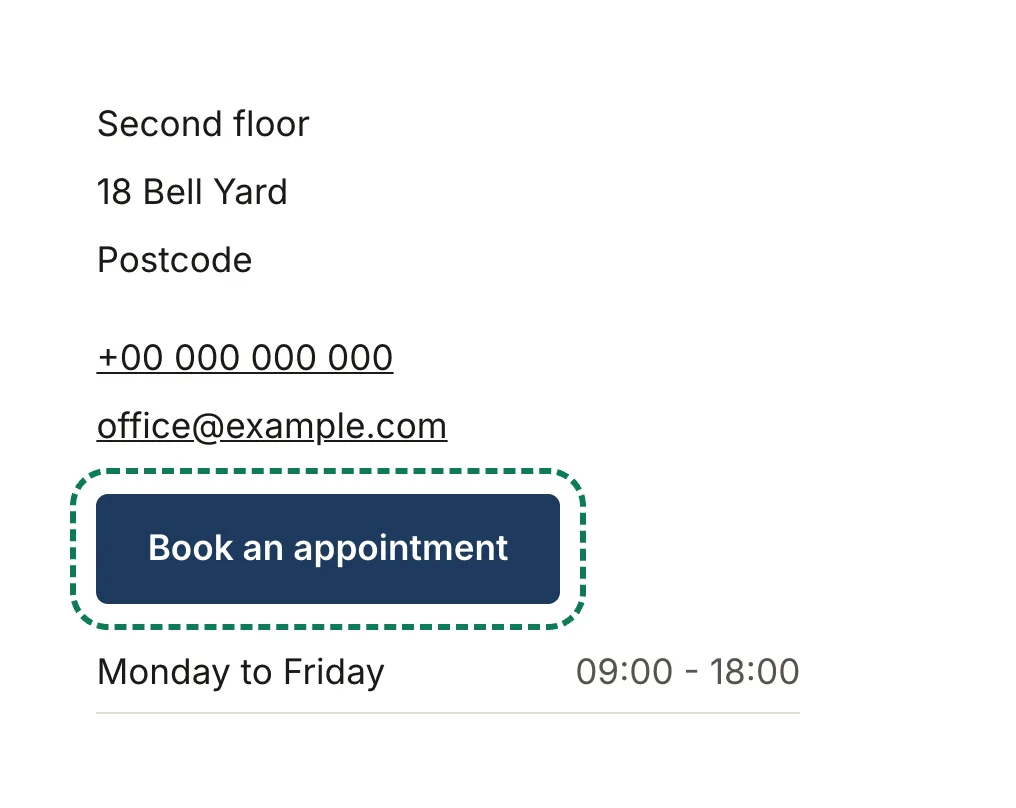
Un botó que obre la teva pàgina de reserves, perquè els visitants reservin hora amb tu.
Gestionat per Google · calendar.google.com
Afegeix-la al meu webObre l'aplicació Tsurito amb la petició ja començada.
No s'ha obert res? Et cal l'aplicació Tsurito. Descarrega-la, o copia la petició de sota i enganxa-la al teu assistent.
Què veuen els visitants
Un botó que obre la teva pàgina de reserves, on trien una hora.
Què necessites
L'adreça de la teva pàgina de reserves, com ara https://calendar.app.google/…. Ha de ser una adreça de calendar.app.google o calendar.google.com; no se n'accepta cap altra, així que una adreça mal escrita no pot enviar els teus visitants a cap altre lloc.
Ningú et demana cap contrasenya ni cap clau. Si algú ho fa, no som nosaltres.
Com s'afegeix
- A l'aplicació Tsurito, obre el teu web i ves a Edita › Integracions › Afegeix una integració › Google Calendar appointments. Enganxa l'adreça i prem Afegeix-la.
- O demana-ho al teu assistent, amb les teves paraules o amb aquestes:
Si us plau, afegeix un enllaç de cites de Google Calendar al meu web. La meva pàgina de reserves és: …
. Et preguntarà el que hi falti. També pots obrir-ho a Tsurito i la petició ja estarà començada. - Publica el teu web. El botó surt amb les teves dades de contacte, en l'idioma de la pàgina, tret que triïs altres paraules.
Si us plau, afegeix un enllaç de cites de Google Calendar al meu web. La meva pàgina de reserves és: …
Copiada
Quant costa
Gratis amb una pàgina de reserves; més amb Google Workspace.
Què surt del teu web
Res, fins que un visitant fa clic a l'enllaç.
Canviar-la més endavant
A l'aplicació Tsurito, ves a Edita › Integracions › Google Calendar appointments. Mira totes les integracions.